
TRAE × 英特尔 Agentic PC:用 DeskMate 为智能体加上一层本地过程记忆
 openlab_96bf3613
更新于 2月前
openlab_96bf3613
更新于 2月前
作者:赵红博 AI 软件解决方案工程师; 武卓 AI软件布道师
使用 AI 编程助手时,我们经常遇到一个问题:Agent 可以读取当前工程,却不知道你刚才在浏览器、终端或其他窗口里做过什么。
例如,为了解决一次模型加载失败,你可能查过几篇文档、运行过多条命令,也看到过几个不同的错误信息。回到 TRAE 后,这些过程通常需要重新整理,再手动**给 Agent。
DeskMate 想解决的正是这个问题。
DeskMate 的基本功能
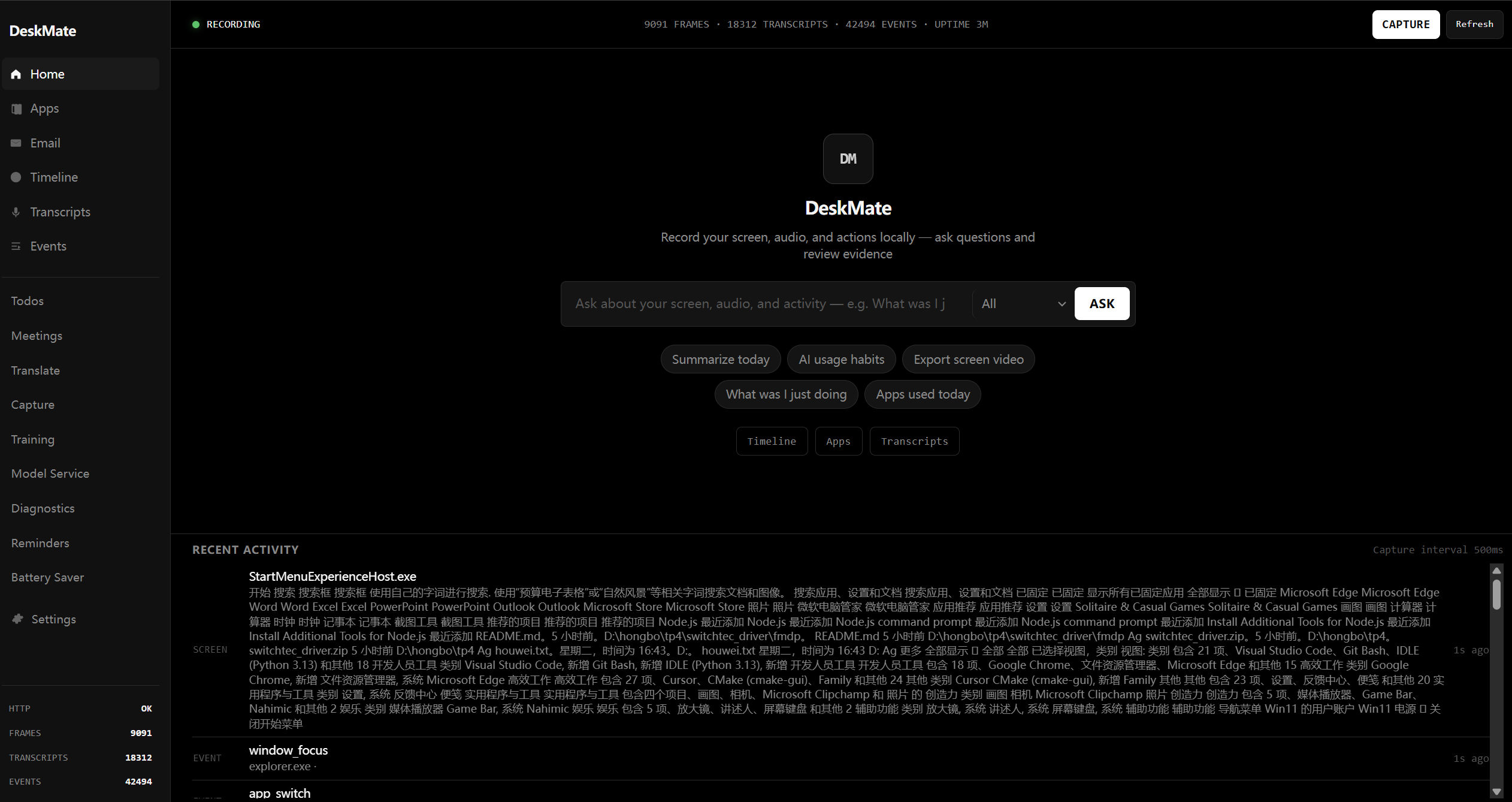
DeskMate 是一个面向 Windows 10/11 的本地桌面活动记录工具。它可以采集屏幕截图,并通过 OCR 和 Windows UI Automation 提取窗口中的文字,再将这些信息与应用、窗口和时间保存在本机。
对于最基础的使用场景,可以先把它理解为一份可搜索的本地工作记录:
屏幕与窗口文字↓DeskMate 本地采集和索引↓TRAE 通过 MCP 搜索
基础关键词搜索使用 SQLite FTS5,不依赖大模型,也不需要安装 Ollama。DeskMate 还提供标准 MCP Server,因此 TRAE 可以按需查询这些记录。
一个最简单的用例:找回刚才的报错
假设你在 PowerShell 中运行程序时遇到了报错,随后又切换到浏览器搜索解决方法。回到 TRAE 后,可以直接输入:
调用 DeskMate 搜索我最近一小时看到的 error 和 exception,
列出关键报错、出现时间和所在应用。
TRAE 会调用 DeskMate 提供的 deskmate_search 工具,检索本机保存的 OCR、窗口和 UI 文本,再把结果整理成一条清晰的线索。
这样,你不必重新寻找刚才的终端窗口,也不必手动**每一段错误信息。TRAE 可以在获取这些历史上下文后,继续结合当前工程分析问题。
五分钟完成基础配置
DeskMate 需要 Windows 10/11 和 Python 3.10 或更高版本。在 PowerShell 中运行:
git clone https://github.com/zhaohb/deskmate.gitcd deskmatepython -m venv .venv.\.venv\Scripts\Activate.ps1pip install -e ".[ocr-winrt,mcp]"deskmate ui
启动后,DeskMate 会打开本地页面:
http://127.0.0.1:3030/ui

接下来进入 TRAE 的 设置 → MCP → 添加 → 手动添加,填入:
{"mcpServers": {"deskmate": {"command": "C:\\deskmate\\.venv\\Scripts\\python.exe","args": ["-m", "deskmate", "mcp"],"env": {"DESKMATE_API": "http://127.0.0.1:3030"}}}}
将 command 替换为本机虚拟环境中 python.exe 的实际绝对路径。保存配置并启用 DeskMate MCP 后,就可以在 TRAE 中调用 deskmate_search。
DeskMate 使用标准 MCP 协议,因此同一套本地记录也可以接入 Cursor、Claude Code、Claude Desktop 及其他支持 MCP 的客户端。
使用前需要注意
DeskMate 记录的屏幕和窗口文字可能包含源代码、账号或聊天内容。建议先在测试环境中体验,并根据需要设置应用过滤、暂停采集和数据清理规则。数据默认保存在本机,但当 TRAE 调用 MCP 工具时,被检索出的内容仍可能提交给 TRAE 当前使用的模型处理。
DeskMate 当前版本为早期开发版本,并采用 PolyForm Noncommercial License 1.0.0;商业使用前需要联系作者获得授权。
结语
DeskMate 最直接的价值,不是再增加一个聊天窗口,而是为 AI Agent 补上一份可以按需查询的本地工作记录。
第一步不妨从最简单的场景开始:让 DeskMate 记录屏幕文字,再让 TRAE 帮你找回刚才出现过的报错。完成这个最小闭环后,还可以继续探索会议转写、日报生成、本地问答和 OpenVINO 加速等进阶能力。
项目地址:github.com/zhaohb/deskmate